
4 Cara Ganti Password Facebook Melalui Browser dan Aplikasi
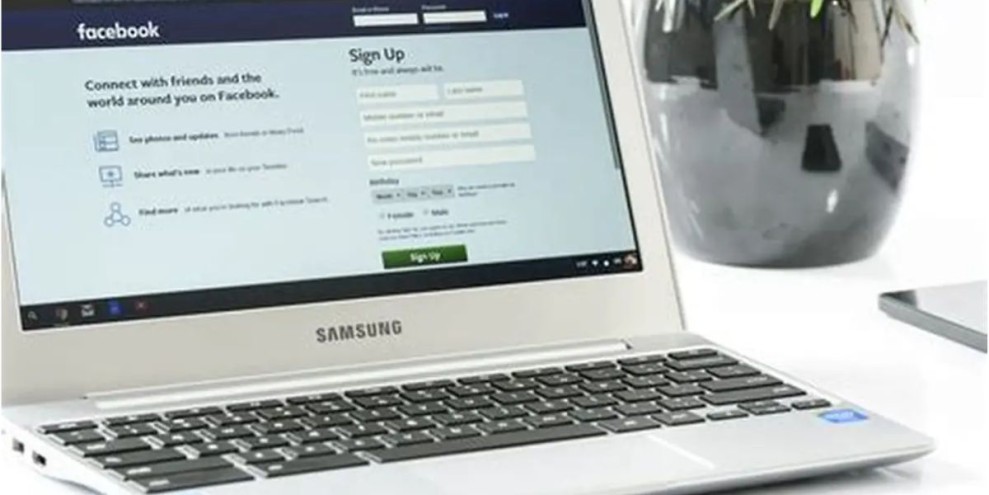
Jakarta - Cara ganti password Facebook sangat penting untuk menjaga keamanan akun dan kenyamanan pengguna di berbagai platform.
Facebook merupakan salah satu media sosial paling populer yang bisa diakses melalui komputer maupun ponsel.
Selain digunakan untuk bersosialisasi, akun Facebook juga sering dipakai sebagai login di berbagai aplikasi, termasuk permainan dan media sosial lain seperti Instagram, TikTok, atau Pinterest.
Salah satu langkah utama untuk melindungi akun adalah mengganti password secara berkala. Pengguna bisa melakukan perubahan kata sandi kapan saja melalui beberapa metode, misalnya menggunakan nomor telepon, email, atau autentikasi dua faktor.
Facebook menyediakan kemudahan bagi penggunanya untuk memperbarui password baik melalui browser web maupun aplikasi seluler.
Dengan rutin mengganti kata sandi, akun Anda menjadi lebih aman dari upaya peretasan dan akses tidak sah.
Mengelola keamanan akun secara tepat juga membantu melindungi data pribadi dan aktivitas digital Anda.
Panduan ini menunjukkan langkah-langkah praktis untuk melakukan pembaruan password, sehingga keamanan akun Facebook Anda tetap terjaga.
Ikuti langkah-langkah ini dan praktikkan secara rutin agar akun tetap terlindungi, inilah cara ganti password Facebook.
Berbagai Macam Cara Ganti Password Facebook
Mengubah kata sandi akun Facebook sangat berguna untuk melindungi data agar tidak diakses oleh pihak yang tidak berwenang.
Langkah ini penting dilakukan agar akun tetap aman, sehingga memilih kata sandi yang kuat menjadi hal yang wajib diperhatikan.
Berikut beberapa metode yang bisa kamu gunakan untuk memperbarui kata sandi akun Facebook dengan mudah dan aman, sesuai preferensimu, sebagai panduan cara ganti password Facebook.
1. Ganti Password FB lewat Browser
Berikut adalah panduan lengkap untuk mengganti kata sandi akun Facebook melalui browser di laptop atau komputer dengan penjelasan lebih detail:
- Akses Situs Facebook
Pertama, buka browser favoritmu di laptop atau komputer, kemudian ketik alamat resmi Facebook, yaitu www.facebook.com.
Pastikan koneksi internet stabil agar proses perubahan kata sandi tidak terganggu. Setelah halaman utama Facebook terbuka, masuk ke akunmu dengan memasukkan email atau nomor telepon beserta kata sandi saat ini.
- Masuk ke Menu Pengaturan
Setelah berhasil login, perhatikan ikon segitiga kecil atau menu di pojok kanan atas halaman Facebook.
Klik ikon tersebut untuk menampilkan menu drop-down, lalu pilih opsi Pengaturan & Privasi, kemudian lanjutkan dengan klik Pengaturan.
Halaman ini berisi berbagai opsi untuk mengelola akunmu, termasuk pengaturan keamanan.
- Navigasi ke Keamanan dan Informasi Login
Di panel pengaturan, cari bagian Keamanan dan Informasi Login. Menu ini berisi semua pengaturan terkait keamanan akun, seperti aktivitas login terbaru, autentikasi dua faktor, serta opsi untuk mengubah kata sandi.
Klik menu ini agar bisa mengakses pengaturan kata sandi.
- Mulai Proses Mengubah Kata Sandi
Di bagian Login, temukan opsi Ubah Kata Sandi dan klik tombol Edit di sebelahnya.
Facebook akan menampilkan form untuk memasukkan kata sandi saat ini, kata sandi baru, dan konfirmasi kata sandi baru.
Pastikan kata sandi baru memenuhi kriteria keamanan: minimal delapan karakter, kombinasi huruf besar dan kecil, angka, serta simbol agar lebih sulit ditebak oleh pihak yang tidak berwenang.
- Simpan Perubahan Kata Sandi
Setelah semua kolom diisi dengan benar, klik tombol Simpan Perubahan.
Facebook biasanya akan meminta verifikasi tambahan, misalnya mengirim kode ke email atau nomor telepon terdaftar untuk memastikan bahwa yang mengubah kata sandi adalah pemilik akun.
Setelah konfirmasi, kata sandi akun berhasil diperbarui.
- Tips Tambahan
- Selalu gunakan kata sandi yang berbeda dari akun lain untuk mencegah risiko pembobolan akun secara bersamaan.
- Catat kata sandi baru di tempat aman atau gunakan password manager agar tidak lupa.
- Pertimbangkan mengaktifkan autentikasi dua faktor untuk lapisan keamanan tambahan setelah mengganti kata sandi.
Dengan mengikuti langkah-langkah ini, akun Facebookmu akan lebih terlindungi, dan kamu bisa dengan aman mengelola semua aktivitas di media sosial tersebut tanpa khawatir risiko akses oleh pihak yang tidak sah.
2. Mengganti Sandi FB di Aplikasi
- Buka Aplikasi Facebook di Ponsel
Pertama-tama, pastikan kamu sudah mengunduh aplikasi Facebook resmi dari Google Play Store (untuk Android) atau App Store (untuk iOS).
Setelah itu, buka aplikasi dan login menggunakan akunmu jika belum masuk. Pastikan juga koneksi internet stabil agar proses perubahan kata sandi tidak terganggu.
- Akses Menu Pengaturan
Setelah berada di halaman utama aplikasi, cari ikon tiga garis horizontal (biasanya di pojok kanan atas untuk Android atau pojok kanan bawah untuk iOS).
Klik ikon ini untuk membuka menu utama, kemudian gulir ke bawah dan pilih Pengaturan & Privasi, lalu lanjutkan dengan Pengaturan.
Di halaman ini, kamu akan menemukan berbagai opsi pengelolaan akun, termasuk keamanan, notifikasi, dan preferensi privasi.
- Masuk ke Keamanan dan Login
Di halaman pengaturan, cari menu Keamanan dan Login. Menu ini menampilkan semua informasi tentang aktivitas login akun, seperti perangkat yang digunakan untuk masuk, lokasi login terakhir, serta opsi untuk mengganti kata sandi.
Klik menu ini untuk melanjutkan proses perubahan kata sandi.
- Mulai Mengubah Kata Sandi
Temukan opsi Ubah Kata Sandi di bagian Login. Setelah itu, aplikasi akan menampilkan form untuk mengisi kata sandi saat ini, kata sandi baru, dan konfirmasi kata sandi baru.
Pastikan kata sandi baru cukup kuat: minimal delapan karakter, kombinasi huruf besar dan kecil, angka, dan simbol agar lebih aman dari percobaan peretasan.
- Simpan Perubahan
Setelah semua kolom diisi dengan benar, klik tombol Simpan Perubahan. Facebook mungkin akan meminta verifikasi tambahan melalui kode yang dikirim ke email atau nomor telepon yang terdaftar.
Ini bertujuan memastikan hanya pemilik akun yang bisa mengubah kata sandi. Setelah konfirmasi berhasil, kata sandi akun kamu resmi diperbarui.
- Tips Keamanan Tambahan
- Gunakan kata sandi unik yang tidak sama dengan akun lain.
- Catat atau simpan kata sandi baru di tempat aman atau gunakan aplikasi pengelola kata sandi.
- Pertimbangkan untuk mengaktifkan autentikasi dua faktor agar akun lebih terlindungi dari akses tidak sah.
Dengan mengikuti langkah-langkah ini, akun Facebook kamu akan lebih aman dan kamu tetap bisa mengakses berbagai fitur Facebook tanpa khawatir diretas.
3. Reset Kata Sandi
Jika kamu lupa kata sandi akun Facebook, jangan panik. Facebook menyediakan fitur pemulihan akun yang memungkinkan pengguna mengatur ulang kata sandi berdasarkan nama, alamat email, atau nomor telepon yang terdaftar. Berikut panduan lengkapnya:
- Buka Halaman Facebook di Komputer
Gunakan browser di laptop atau PC kamu, kemudian buka situs resmi Facebook di www.facebook.com. Pastikan koneksi internet stabil agar proses pemulihan berjalan lancar. - Pilih Menu “Temukan Akun Anda”
Pada halaman login, klik opsi Lupa Kata Sandi? atau Temukan Akun Anda. Fitur ini dirancang untuk membantu pengguna yang tidak bisa masuk karena lupa kata sandi atau kehilangan akses ke akun mereka. - Masukkan Informasi Akun
Setelah itu, masukkan salah satu informasi berikut:- Nomor telepon yang terkait dengan akun
- Alamat email yang digunakan saat mendaftar
- Nama akun Facebook (nama lengkap sesuai profil)
Setelah memasukkan informasi, klik Cari untuk melanjutkan. Facebook akan menampilkan akun yang sesuai dengan data yang kamu masukkan.
- Pilih Opsi Dukungan Lainnya
Jika akun yang ditampilkan sudah benar, klik Dukungan atau Hal Lain untuk menampilkan langkah pemulihan lebih lanjut. Ini berguna bila metode standar seperti email atau SMS tidak bisa digunakan. - Pulihkan Akun
Pilih opsi Pulihkan Akun. Facebook akan meminta verifikasi tambahan, misalnya mengirim kode melalui email atau SMS ke nomor yang terdaftar. Masukkan kode verifikasi tersebut untuk memastikan bahwa kamu adalah pemilik sah akun. - Buat Kata Sandi Baru
Setelah verifikasi berhasil, sistem akan meminta kamu membuat kata sandi baru. Pastikan kata sandi baru:- Minimal delapan karakter
- Mengandung kombinasi huruf besar, huruf kecil, angka, dan simbol
- Unik dan berbeda dari kata sandi sebelumnya
- Konfirmasi dan Masuk Kembali
Setelah kata sandi baru dibuat, klik Simpan Perubahan. Sekarang kamu bisa login kembali dengan kata sandi yang baru. Untuk keamanan lebih, aktifkan autentikasi dua faktor sehingga akun tetap terlindungi dari upaya login yang mencurigakan.
4. Fitur Autentikasi Dua Faktor
Fitur autentikasi dua faktor (two-factor authentication) di Facebook dirancang untuk meningkatkan keamanan akun, terutama bagi pengguna yang sering lupa kata sandi atau khawatir akun mereka diretas.
Dengan fitur ini, login ke akun tidak hanya memerlukan kata sandi, tetapi juga kode khusus yang dikirimkan ke pengguna, sehingga menambah lapisan keamanan ekstra.
Fungsi Autentikasi Dua Faktor
Autentikasi dua faktor membantu pengguna:
- Mencegah akses tidak sah: Bahkan jika kata sandi akun bocor, orang lain tidak bisa masuk tanpa kode tambahan.
- Login di perangkat baru lebih aman: Setiap kali kamu mencoba login dari perangkat yang belum pernah digunakan, Facebook akan meminta kode enam digit.
- Mengurangi risiko akun diretas: Kombinasi kata sandi dan kode unik membuat akun lebih sulit ditembus.
Metode Autentikasi
Ada beberapa metode autentikasi dua faktor yang bisa dipilih:
- SMS ke nomor telepon terdaftar: Facebook mengirimkan kode enam digit ke nomor telepon kamu. Kode ini harus dimasukkan untuk menyelesaikan login.
- Aplikasi autentikasi pihak ketiga: Misalnya Google Authenticator atau LastPass Authenticator. Aplikasi ini akan menghasilkan kode unik yang berganti setiap beberapa detik.
- Kunci keamanan fisik: Pengguna dapat menggunakan perangkat kunci keamanan yang mendukung standar FIDO untuk autentikasi.
Cara Mengaktifkan Autentikasi Dua Faktor
Berikut langkah-langkah untuk mengaktifkan fitur ini:
- Buka Menu Pengaturan Facebook
Masuk ke akun melalui browser atau aplikasi, kemudian pilih menu Pengaturan & Privasi, lanjut ke Keamanan dan Login. - Pilih Autentikasi Dua Faktor
Klik Edit pada bagian autentikasi dua faktor. Akan muncul dialog pilihan metode autentikasi yang tersedia. - Pilih Metode Autentikasi
Kamu bisa memilih melalui SMS, aplikasi autentikasi, atau kunci keamanan tambahan. Misalnya, jika memilih SMS, masukkan nomor telepon aktif yang akan menerima kode. - Masukkan Kode Verifikasi
Facebook akan mengirimkan kode enam digit ke metode yang dipilih. Masukkan kode tersebut di kolom verifikasi untuk menyelesaikan proses aktivasi. - Simpan dan Konfirmasi
Setelah kode diterima dan dimasukkan dengan benar, autentikasi dua faktor aktif. Setiap login berikutnya di perangkat baru akan memerlukan kode tambahan ini.
Dengan mengaktifkan autentikasi dua faktor, akun Facebook menjadi lebih aman dari akses tidak sah, sekaligus memudahkan pengguna yang sering lupa kata sandi untuk tetap menjaga keamanan akun tanpa kesulitan.
Sebagai penutup, dengan mengikuti langkah-langkah di atas, kamu bisa menjaga akun tetap aman dan mudah diakses kapan saja melalui cara ganti password Facebook.