
Mata Perih? Ini Cara Mengaktifkan Fitur Dark Mode dan Night Light di Laptop!
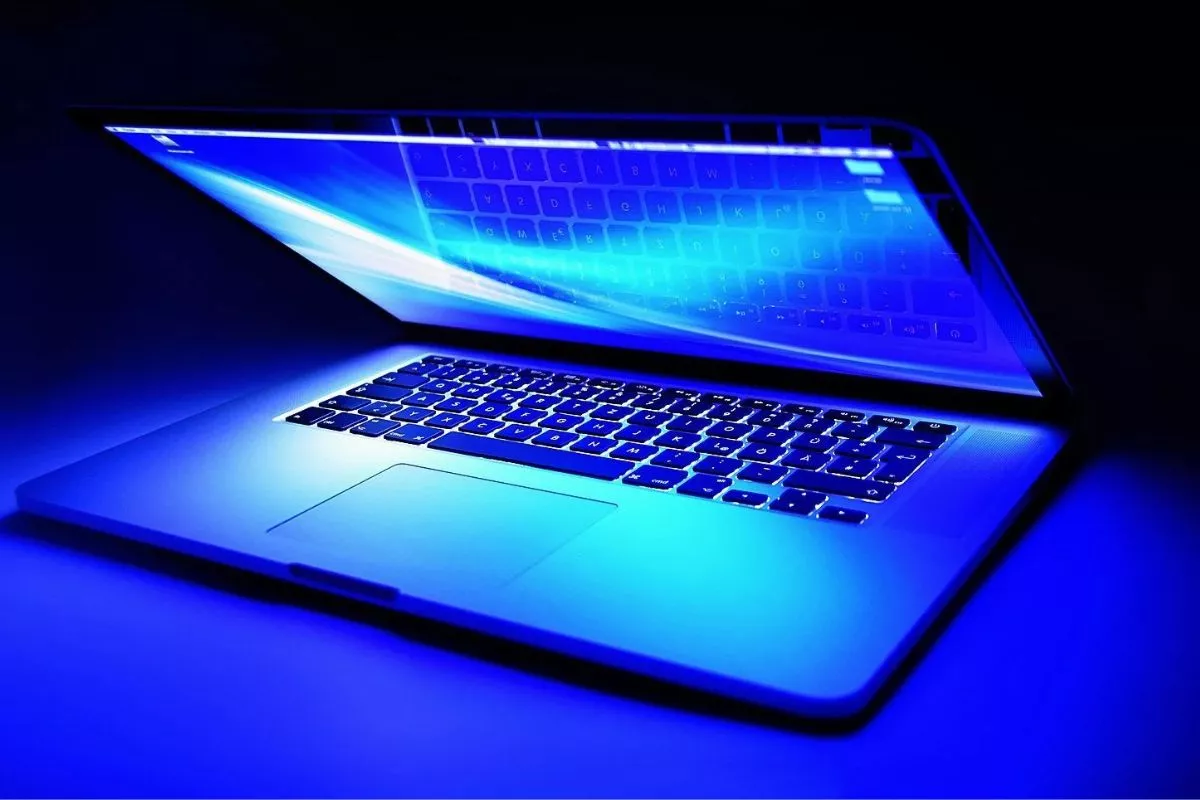
JAKARTA - Layar laptop bikin mata cepat lelah? Simak cara mengaktifkan fitur dark mode dan night light di Windows, Mac, dan HP agar mata tetap segar saat bekerja.
Menatap layar monitor atau ponsel selama berjam-jam kini sudah menjadi bagian dari rutinitas harian yang tidak bisa dihindari oleh masyarakat modern. Mulai dari menyelesaikan tugas kantor, berselancar di media sosial, hingga menonton hiburan, semua aktivitas tersebut menuntut perhatian penuh dari indra penglihatan.
Namun, paparan cahaya terang yang intens, terutama dalam ruangan redup, sering kali menimbulkan konsekuensi buruk bagi kenyamanan mata. Rasa perih, mata kering, hingga sakit kepala di ujung hari adalah tanda nyata bahwa organ penglihatan sedang mengalami tekanan emisi cahaya yang berlebihan.
Banyak yang tidak menyadari bahwa produsen perangkat teknologi sebenarnya telah menyematkan solusi cerdas di dalam sistem operasi untuk mengatasi masalah ini.
Dua fitur yang paling ampuh dan sering kali terlewatkan adalah mode gelap (dark mode) dan lampu malam (night light atau night shift). Kombinasi kedua fitur ini mampu mengubah drastis pengalaman visual menjadi jauh lebih lembut dan ramah bagi retina.
Oleh karena itu, memahami cara mengaktifkan fitur dark mode dan night light pada berbagai perangkat digital merupakan langkah krusial yang wajib diketahui oleh setiap pengguna gawai hari ini demi menjaga kesehatan penglihatan jangka panjang.
Ancaman Tersembunyi di Balik Terangnya Layar Gawai
Sebelum mengulik aspek teknis mengenai cara mengaktifkan fitur dark mode dan night light, penting untuk membedah alasan medis mengapa layar gawai bisa begitu melelahkan bagi mata manusia.
Layar digital modern, baik yang menggunakan teknologi LED maupun OLED, memancarkan spektrum cahaya yang sangat luas. Di antara spektrum tersebut, terdapat komponen yang dikenal sebagai cahaya biru (blue light).
Cahaya biru memiliki panjang gelombang yang sangat pendek namun membawa energi yang sangat tinggi. Di alam liar, sumber utama cahaya biru adalah matahari, yang berfungsi memberi sinyal kepada otak manusia bahwa hari sudah siang dan tubuh harus tetap terjaga serta fokus.
Sinyal ini bekerja dengan cara menekan produksi hormon melatonin, yaitu sebuah hormon alami yang memicu rasa kantuk dan mengatur siklus tidur manusia.
Ketika seseorang menatap layar komputer atau ponsel pada malam hari, otak akan menerima sinyal palsu yang menyatakan bahwa hari masih siang akibat paparan cahaya biru tersebut.
Akibatnya, produksi melatonin terganggu, tubuh tetap terjaga, dan siklus tidur menjadi berantakan. Kurang tidur dikombinasikan dengan otot mata yang terus-menerus tegang untuk memproses kontras tinggi dari layar putih akan mempercepat timbulnya gejala Computer Vision Syndrome (CVS).
Di sinilah dark mode dan night light mengambil peran sebagai penyelamat. Dark mode bekerja dengan mengubah latar belakang layar yang semula putih terang menjadi hitam atau abu-abu gelap, sehingga jumlah total emisi cahaya yang mengenai mata berkurang drastis.
Sementara itu, night light berfungsi sebagai filter yang menyaring radiasi cahaya biru dan mengubah suhu warna layar menjadi lebih hangat atau kekuningan, meniru transisi cahaya alami dari sore menuju malam hari.
Cara Mengaktifkan Fitur Dark Mode dan Night Light di Windows
Bagi para pekerja kantoran, pengguna sistem operasi Windows tentu sudah sangat akrab dengan rutinitas harian di depan komputer. Berikut adalah langkah mendalam untuk menerapkan kedua fitur perlindungan mata tersebut pada perangkat Windows.
Mengaktifkan Mode Gelap (Dark Mode) di Windows
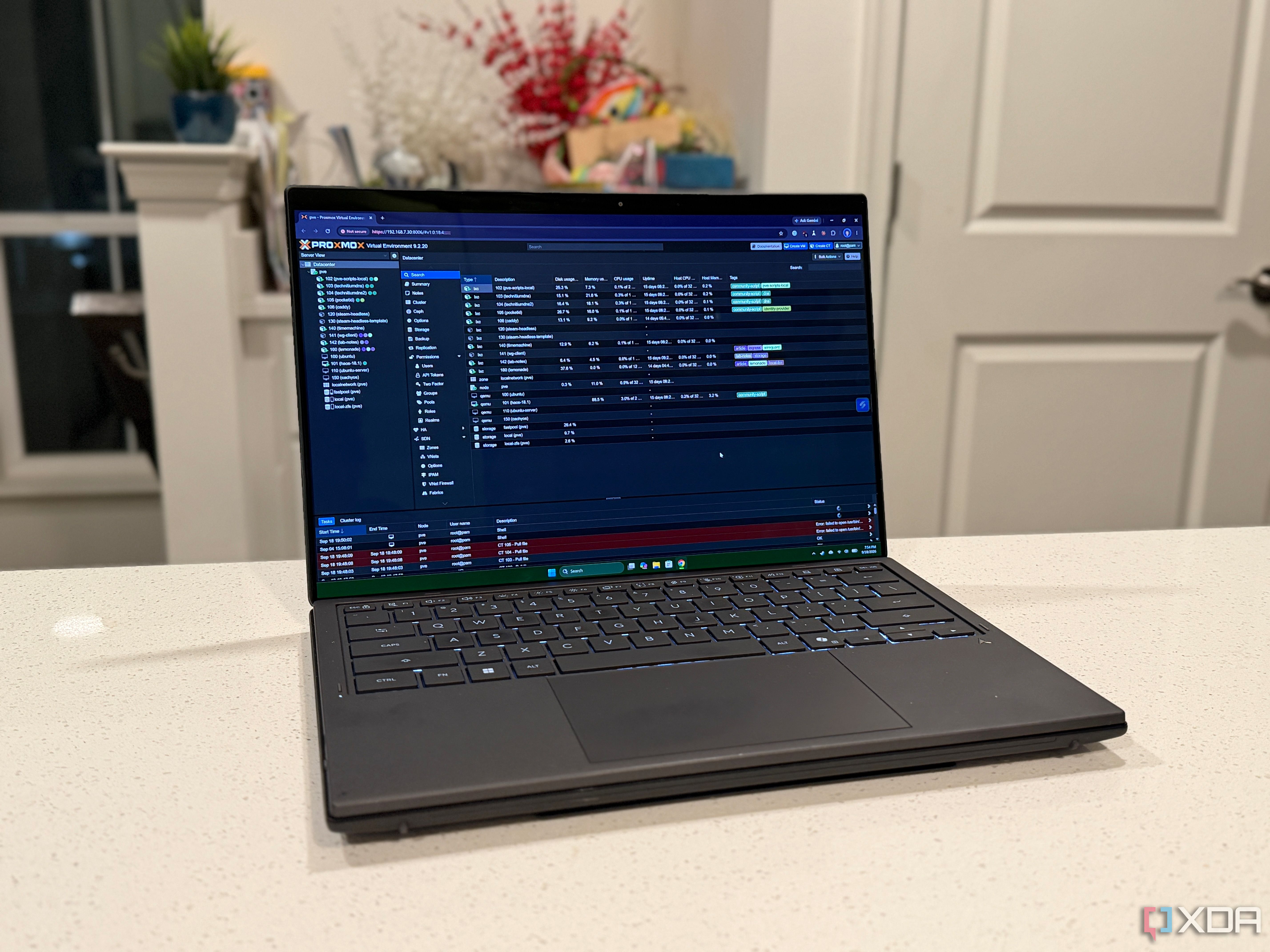
Sistem operasi Windows terbaru menyediakan kemudahan akses untuk mengubah estetika visual menjadi tema gelap yang elegan dan nyaman di mata. Proses ini dapat diselesaikan hanya dalam beberapa klik saja melalui menu pengaturan utama.
Langkah pertama adalah membuka menu Settings dengan menekan kombinasi tombol pintas Windows + I pada papan ketik. Setelah jendela pengaturan terbuka, pilih menu Personalization yang terletak di panel sebelah kiri. Di dalam menu tersebut, klik pada opsi Colors.
Pada bagian atas halaman, akan ditemukan opsi bertuliskan Choose your mode. Klik menu lungsur (drop-down) di sampingnya, lalu ubah pilihan dari Light menjadi Dark. Seketika itu juga, seluruh latar belakang sistem Windows, termasuk bilah tugas (taskbar) dan penjelajah berkas (File Explorer), akan berubah menjadi warna gelap yang menenangkan.
Mengaktifkan Fitur Lampu Malam (Night Light) di Windows
Setelah tema gelap aktif, langkah berikutnya adalah memfilter pancaran cahaya biru melalui fitur Night Light. Fitur ini sangat fleksibel karena dapat diatur agar aktif secara otomatis berdasarkan waktu setempat.
Masih di dalam menu Settings, beralihlah ke menu System yang berada di pojok kiri atas, kemudian klik pada opsi Display. Di bagian bawah pengaturan kecerahan, akan terlihat opsi Night Light. Geser tombol sakelar di sampingnya menjadi On untuk mengaktifkannya secara langsung.
Untuk kenyamanan maksimal, klik pada teks Night Light tersebut untuk masuk ke pengaturan yang lebih spesifik. Di sini, kekuatan filter warna hangat dapat disesuaikan melalui bilah geser Strength. Semakin digeser ke kanan, warna layar akan semakin kekuningan.
Selain itu, terdapat opsi Schedule night light yang memungkinkan fitur ini menyala secara otomatis dari matahari terbenam hingga matahari terbit, atau sesuai dengan jadwal jam yang ditentukan sendiri.
Panduan untuk Pengguna Komputer Mac (macOS)
Bagi para profesional kreatif, desainer, atau penulis yang mengandalkan ekosistem Apple, macOS juga menyediakan fitur perlindungan yang tidak kalah canggih. Apple menggunakan istilah Dark Mode untuk tema gelap dan Night Shift untuk fitur penyaring cahaya biru.
Mengaktifkan Dark Mode di macOS
Antarmuka gelap pada Mac tidak hanya dirancang untuk kesehatan mata, tetapi juga membantu meningkatkan fokus saat mengedit foto atau video karena distorsi cahaya sekitar yang minimal.
Untuk mengaktifkannya, klik ikon Apple di pojok kiri atas layar, lalu pilih System Settings (atau System Preferences pada versi macOS yang lebih lama). Pada jendela yang muncul, cari dan klik menu Appearance.
Di bagian paling atas menu tersebut, akan disajikan tiga pilihan visual: Light, Dark, dan Auto. Klik opsi Dark untuk mengaktifkan mode gelap secara permanen. Jika memilih Auto, sistem Mac akan menyesuaikan tampilan secara otomatis, menggunakan mode terang pada siang hari dan berubah menjadi mode gelap saat malam tiba.
Mengaktifkan Night Shift di macOS
Fitur penyaring cahaya biru pada Mac memiliki algoritma yang sangat halus sehingga perubahan warna layar tidak akan terasa mengganggu saat mata sedang bekerja.
Cara mengaktifkannya adalah dengan membuka System Settings, lalu pilih opsi Displays dari daftar di sebelah kiri. Di bagian bawah jendela pengaturan layar, klik tombol bertuliskan Night Shift. Sebuah jendela pop-up akan muncul, memberikan pilihan untuk mengatur jadwal otomatis melalui menu lungsur Schedule.
Osi Custom dapat dipilih untuk menentukan jam aktif secara mandiri, atau pilih Sunset to Sunrise agar sistem menyesuaikan dengan waktu astronomi lokal. Pengguna juga dapat menyesuaikan tingkat kehangatan warna layar melalui bilah geser Color Temperature sesuai tingkat kenyamanan penglihatan.
Langkah Penerapan pada Smartphone Android
Ponsel pintar atau smartphone adalah perangkat digital yang paling sering digunakan dalam jarak dekat, bahkan sering kali tetap digunakan saat seseorang sudah berbaring di tempat tidur dalam kondisi kamar yang gelap gulita. Oleh karena itu, mengaktifkan fitur pelindung mata di Android adalah hal yang wajib hukumnya.
Mengaktifkan Dark Mode di Android
Sebagian besar ponsel Android modern saat ini sudah menggunakan layar jenis AMOLED yang sangat diuntungkan oleh fitur mode gelap. Selain menjaga kenyamanan mata, mode gelap pada layar AMOLED juga mampu menghemat konsumsi daya baterai secara signifikan karena piksel hitam pada layar tidak memerlukan daya listrik untuk menyala.
Untuk mengaktifkannya, usap layar dari atas ke bawah untuk membuka panel notifikasi cepat (Quick Settings). Cari ikon berbentuk bulan sabit atau matahari yang bertuliskan Dark Mode atau Tema Gelap. Cukup ketuk ikon tersebut sekali, maka seluruh antarmuka ponsel akan berubah menjadi gelap.
Jika ikon tersebut tidak ditemukan, akses menu Pengaturan atau Settings, pilih menu Tampilan (Display), lalu ketuk opsi Dark Mode. Di dalam menu ini, jadwal otomatisasi juga dapat dikonfigurasi dengan mudah.
Mengaktifkan Eye Comfort Shield / Night Light di Android
Setiap produsen ponsel Android memiliki penamaan yang berbeda untuk fitur penyaring cahaya biru, seperti Night Light, Eye Comfort Shield, atau Mode Baca. Namun, cara kerja dan fungsinya tetap sama.
Langkahnya hampir serupa, yaitu melalui panel Quick Settings dengan mengusap layar ke bawah, lalu cari ikon bertuliskan Night Light atau Pelindung Kenyamanan Mata. Ketuk ikon tersebut untuk mengaktifkannya. Untuk pengaturan yang lebih presisi, tekan dan tahan ikon tersebut selama beberapa detik.
Di dalam menu pengaturan mendalam, intensitas warna kekuningan dapat diatur, dan jadwal otomatisasi dapat disinkronkan dengan jam malam agar mata terhindar dari paparan radiasi cahaya biru yang dapat merusak kualitas tidur.
Solusi untuk Pengguna Perangkat iPhone (iOS)
Apple juga memberikan perhatian besar pada kesehatan mata para pengguna iPhone melalui integrasi fitur yang sangat ramah pengguna di dalam sistem operasi iOS.
Mengaktifkan Dark Mode di iOS
Mengubah tampilan iPhone menjadi mode gelap dapat dilakukan dalam hitungan detik melalui pusat kendali atau menu pengaturan internal.
Cara tercepat adalah dengan mengusap layar dari pojok kanan atas ke bawah (pada iPhone dengan Face ID) atau dari bawah ke atas (pada iPhone dengan Touch ID) untuk membuka Control Center.
Tekan dan tahan pada bilah pengatur kecerahan layar (brightness slider) hingga muncul beberapa ikon tambahan di bagian bawah. Ketuk ikon Dark Mode di sebelah kiri bawah untuk mengubah tampilan sistem. Cara alternatifnya adalah dengan masuk ke menu Settings, pilih Display & Brightness, lalu ketuk opsi Dark pada bagian Appearance.
Mengaktifkan Night Shift di iOS
Fitur Night Shift pada iPhone terbukti sangat membantu mengurangi ketegangan visual saat membaca artikel atau bertukar pesan di tempat tidur sebelum tidur.
Langkah pengaktifannya dapat diakses kembali melalui Control Center, lalu tekan dan tahan bilah kecerahan layar, dan ketuk ikon Night Shift yang terletak di bagian tengah bawah. Untuk pengaturan otomatisasi yang lebih teratur, masuklah ke menu Settings, pilih Display & Brightness, lalu ketuk pilihan Night Shift.
Di menu ini, aktifkan opsi Scheduled untuk menetapkan rentang waktu aktif yang konsisten setiap harinya, serta atur suhu warna layar pada bilah Less Warm atau More Warm guna mencapai kenyamanan visual yang paling optimal.
Inti dari Manfaat Kombinasi Mode Gelap dan Lampu Malam
Menerapkan kedua fitur ini secara bersamaan memberikan efek perlindungan ganda yang luar biasa bagi kesehatan organ penglihatan.
Pengurangan Silau Otomatis: Mode gelap meminimalkan kontras latar belakang putih yang menusuk mata, membuat teks lebih mudah dibaca tanpa memaksa otot mata menyipit.
Perlindungan Siklus Sirkadian: Lampu malam menyaring radiasi cahaya biru, sehingga produksi hormon melatonin tetap berjalan normal dan kualitas tidur malam tetap terjaga dengan baik.
Pencegahan Mata Kering: Pengurangan intensitas cahaya total dari layar membantu menekan laju penguapan lapisan air mata, sehingga mata tidak mudah perih dan memerah akibat kelelahan.
Kesimpulan
Kesehatan mata adalah investasi jangka panjang yang tidak boleh dikorbankan demi alasan estetika layar yang terang benderang. Di tengah tuntutan zaman yang mengharuskan interaksi intens dengan dunia digital, mengabaikan perlindungan mata dapat memicu penurunan fungsi penglihatan dini dan gangguan kesehatan lainnya yang merugikan produktivitas.
Dengan memahami dan mempraktikkan cara mengaktifkan fitur dark mode dan night light di seluruh perangkat digital mulai dari komputer kerja hingga ponsel genggam kenyamanan visual yang prima bukanlah hal yang mustahil untuk dicapai.
Langkah sederhana ini, jika dikombinasikan dengan kebiasaan beristirahat yang teratur, akan memastikan mata tetap sehat, segar, dan siap mendukung segala aktivitas kreatif hingga masa depan nanti. Jangan tunda lagi, ubah pengaturan perangkat sekarang juga dan rasakan sensasi bekerja yang jauh lebih nyaman!